
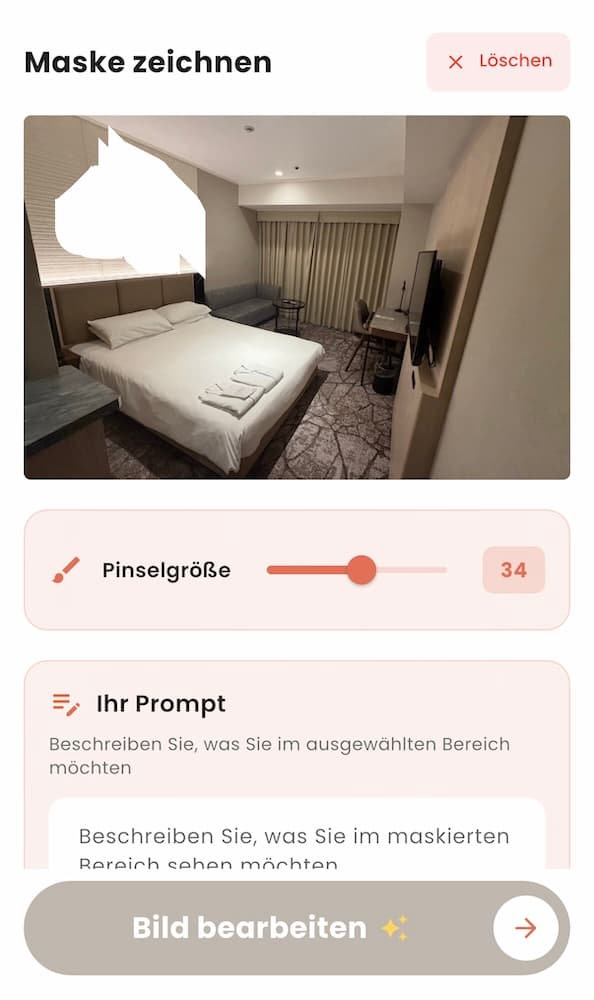
Oft ist ein generiertes Design fast richtig. Der Stil stimmt, die Farben stimmen, aber ein Detail stört: das Sofa in der falschen Farbe, der Heizkörper unter dem Fenster, ein Kabel, das quer durchs Bild läuft.
Alles neu zu generieren wäre der falsche Weg – dabei ändert sich auch das, was schon gut war. Objekte ersetzen greift stattdessen chirurgisch ein: Sie markieren genau die Stelle, die weg soll, und nur diese wird neu berechnet.
So ändern Sie ein einzelnes Detail
- 1
Bild öffnen
Nutzen Sie ein eigenes Raumfoto oder ein zuvor generiertes Design. Beides lässt sich direkt weiterbearbeiten.
- 2
Bereich markieren
Mit dem Pinsel den Bereich übermalen, der sich ändern soll. Die Pinselgröße ist verstellbar; eine misslungene Maske lässt sich löschen und neu zeichnen.
- 3
Änderung beschreiben
In normaler Sprache angeben, was dort entstehen soll – etwa „graues Stoffsofa statt braunem Ledersofa" oder schlicht „entfernen".
- 4
Ergebnis prüfen
Nur der markierte Bereich wird neu berechnet. Passt das Ergebnis nicht, markieren Sie erneut und formulieren die Beschreibung präziser.
Typische Anwendungsfälle
Ein einzelnes Möbelstück tauschen. Das Sofa in einer anderen Farbe oder Form, ohne dass sich Teppich, Vorhänge und Wandfarbe mitverändern.
Störendes entfernen. Heizkörper, sichtbare Kabel, ein Wäscheständer, ein Mülleimer – Dinge, die im Foto stören, aber nicht Teil der Gestaltung sind.
Eine einzelne Wand streichen. Statt den ganzen Raum umzufärben, nur die Akzentwand hinter dem Sofa ändern.
Ein Detail korrigieren. Wenn ein ansonsten gelungenes Design an einer Stelle nicht überzeugt, ist die gezielte Korrektur schneller und sicherer als eine komplette Neugenerierung.
Wann Sie besser ein anderes Werkzeug nehmen
Objekte ersetzen ist für kleine, klar abgegrenzte Eingriffe gedacht. Soll sich der ganze Raum ändern, ist der Innendesigner das richtige Werkzeug – er arbeitet stimmiger, weil er das Gesamtbild berechnet.
Soll ein ganz bestimmtes Produkt eingesetzt werden, von dem Sie ein Foto haben, ist der Möbel-Import präziser: Er übernimmt das reale Möbelstück, statt eines neu zu erfinden.
Und wenn nur der Bodenbelag wechseln soll, ist der Bodenplaner zuverlässiger, weil er die gesamte Bodenfläche konsistent behandelt statt nur den markierten Ausschnitt.
Häufige Fragen zu Objekte ersetzen
Bleibt der Rest des Bildes wirklich identisch?
Ja, das ist das Prinzip beim Inpainting. Neu berechnet wird ausschließlich der markierte Bereich; alles außerhalb der Maske bleibt unverändert.
Kann ich damit Gegenstände löschen?
Ja. Markieren Sie den Gegenstand und beschreiben Sie, was stattdessen zu sehen sein soll – etwa „leere Wand" oder „Boden fortsetzen".
Wie genau muss ich markieren?
Markieren Sie etwas großzügiger als das Objekt selbst, damit auch Schattenkanten erfasst werden. Bei zu knapper Maske bleiben oft Reste stehen.
Funktioniert das auch mit eigenen Fotos?
Ja, sowohl mit eigenen Raumfotos als auch mit zuvor generierten Designs.